Cuando queramos utilizar una imagen (objeto) fuera de las que predeterminadamente nos ofrece Scratch, no siempre dispondremos de una imagen PNG (imagen con fondo transparente) y esto nos impedirá que nuestro objeto quede acoplado al fondo.
Para poder eliminar el fondo de cualquier imagen que queramos descargarnos de la web, deberemos de seguir los siguientes pasos.
1. Descargar la imagen: descargaremos la imagen que queramos utilizar. Es muy recomendable que elijamos imágenes con un fondo bien diferenciado del objeto, ya que nos resultará muy difícil y no tendrá la misma calidad si tanto fondo como objeto son muy parecidos.
2. Entrar en Pixlr: Entraremos en esta web, muy parecida a photoshop y además gratuita clicando en el siguiente enlace http://pixlr.com/ . Una vez en él, tendremos que clicar sobre la zona de PIXLR Editor, y entraremos a la página principal del editor. Abriremos la imagen que nos hemos descargado para eliminar el fondo, desde el lugar donde lo hayamos guardado al descargarla.
3.Seleccionar el fondo: Para seleccionar el fondo de la imagen tendremos que clicar sobre a herramienta varita mágica que tenemos en la parte izquierda de la pantalla. Una vez seleccionada si el objeto se diferencia muy bien del fondo elegiremos una tolerancia alta (70-80), ya que nos ofrecerá una mayor precisión. Si no, no modificaremos este parámetro.
Para seleccionar el fondo clicaremos en este (deberá salir recubierto por un linea discontinúa parpadeante). Si algún lugar del fondo no ha quedado seleccionado tendremos que clicar sobre este espacio apretando la tecla
shift (sirve para unir más de un elemento a la elección), hasta que terminemos de seleccionar todo el fondo que queremos borrar.


4. Invertir selección: El siguiente paso será invertir la selección para tener seleccionado el objeto y no el fondo y poder recortarlo. Para ello tendremos que ir a la sección Editar y primero clicar sobre invertir selección (cambiará la linea discontinua parpadeante), y después sobre cortar, para retirar el objeto del fondo.
5.
Abrir un archivo con fondo transparente: Haremos clic sobre la sección
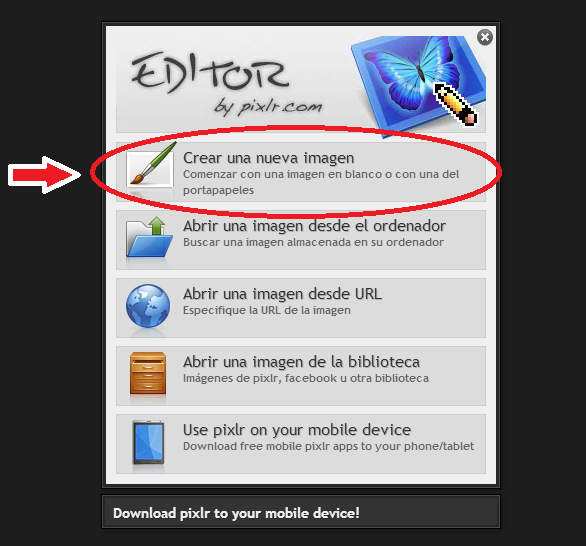
Archivo-Abrir un nuevo archivo, y nos aparecerá una pantalla en la que clicaremos sobre
Crear una nueva imagen. Pondremos un nombre
seguido de (.png) para diferenciar para que es. Aquí en muy importante seleccionar la opción fondo transparente, ya que si no nos pondrá un fondo blanco como predeterminado.
6.
Pegar y guardar el PNG: cuando nos aparezca un fondo con cuadraditos (significa que no existe fondo), clicaremos en la sección
Editar-Pegar y nos aparecerá la imagen en este fondo. Así habremos terminado y solo nos quedará guardar la imagen como PNG en la carpeta que queramos (
Archivo-Guardar).
Con esto podremos utilizar las imágenes de nuestros personajes favoritos, como objetos en nuestro proyecto.